Spoľahlivá wifi sieť doma dnes nie je len pohodlnosť — je to základ fungujúcej domácnosti. Streamujete filmy, pracujete na diaľku, ovládate smart zariadenia a zároveň sa deti učia online. Keď signál vypadne alebo spomalí, pocítia to všetci naraz. Dobrou správou je, že väčšinu problémov s domácim bezdrôtovým pripojením možno vyriešiť bez drahého technika, stačí vedieť, kde hľadať a čo nastaviť.
Prečo domáce wifi pripojenie zlyháva — najčastejšie príčiny
Skôr než začnete nakupovať nové zariadenia, oplatí sa pochopiť, prečo vaše súčasné pripojenie nefunguje dobre. Problémy majú zvyčajne niekoľko zdrojov, ktoré sa navzájom kombinujú.
- Zlé umiestnenie routera — zariadenie skryté za televízorom alebo v skrini stratí pokrytie aj v susednej miestnosti.
- Rušenie od susedov — v bytovkách môže desiatky sietí súperiť o rovnaké frekvenčné kanály.
- Starý hardware — router starší ako päť rokov môže byť jednoducho pomalý bez ohľadu na nastavenia.
- Príliš veľa pripojených zariadení na slabom pláne — chytrý televízor, notebooky, tablety, domáce spotrebiče a bezpečnostné kamery spolu ľahko vyčerpajú dostupnú šírku pásma.
- Neaktualizovaný firmware — výrobcovia routerov vydávajú opravy výkonu a bezpečnosti, ktoré väčšina používateľov ignoruje.
Keď si dáte tieto faktory do súvislosti, riešenie sa stane oveľa jednoduchším a cielenejším.
Kde umiestniť router pre maximálne pokrytie
Poloha routera je pravdepodobne najväčší faktor kvality signálu, ktorý stojí doslova nula eur. Rádiové vlny sa šíria do všetkých strán, no materiály ako betón, tehla a kov ich výrazne utlmujú.
Router umiestnite čo najbližšie k geometrickému stredu bytu alebo domu, najlepšie na výšku oko (nie na podlahu ani strop). Každá stena, cez ktorú signál prechádza, oslabuje jeho silu — platí to dvojnásobne pri nosných múroch a stropoch medzi poschodiami.
Niekoľko praktických pravidiel:
- Nevkladajte router do uzavretého priestoru — skrinka, šatník či polica za dverami sú nevhodné miesta.
- Udržujte ho ďalej od mikrovlnných rúr a bezdrôtových telefónov, pretože tieto spotrebiče pracujú na podobnej frekvencii 2,4 GHz.
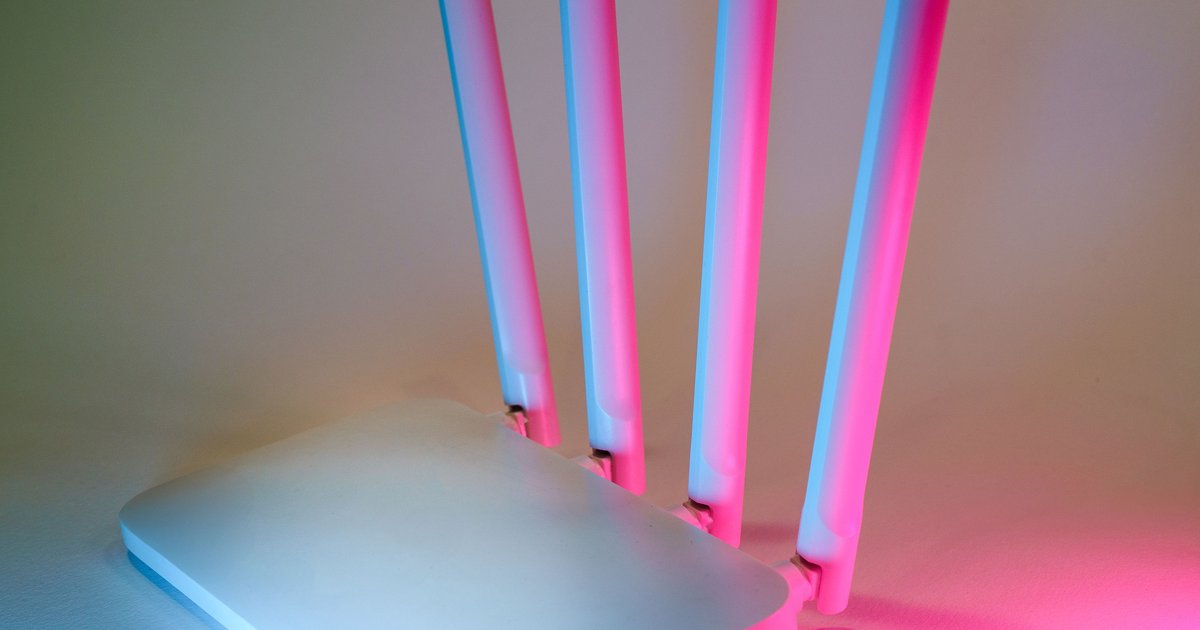
- Antény (ak sú vonkajšie) nastavte zvisle — pokryjú väčšiu horizontálnu plochu; pre viacposchodový dom ich nastavte pod uhlom 45° pre lepší signál smerom hore i dole.
- Ak sa pripájate cez ethernetový kábel zo šachty, router nemusí stáť tam — kábel možno predĺžiť do lepšej polohy.
Pásma 2,4 GHz a 5 GHz: čo je rozdiel a kedy použiť ktoré
Moderné routery sú takmer vždy dual-band alebo dokonca tri-band — vysielajú na viacerých frekvenciách súčasne. Vedieť, ktoré pásmo použiť pre ktoré zariadenie, výrazne zlepší celkovú skúsenosť.
Pásmo 2,4 GHz
Nižšia frekvencia sa lepšie šíri cez steny a na väčšie vzdialenosti, no ponúka nižšiu maximálnu rýchlosť a je viac náchylná na rušenie (používa ju aj Bluetooth, mikrovlnné rúry, susedské siete). Hodí sa pre:
- smart home zariadenia — žiarovky, zásuvky, senzory, termostat,
- zariadenia v odľahlých miestnostiach alebo záhrade,
- zariadenia, ktoré nevyžadujú vysokú prenosovú rýchlosť.
Pásmo 5 GHz
Vyššia frekvencia poskytuje rýchlosť až niekoľkonásobne vyššiu, no slabšie preniká cez pevné prekážky. Je ideálna pre:
- notebooky, smartfóny a tablety v blízkosti routera,
- streamovanie vo vysokom rozlíšení,
- online hry, kde záleží na nízkej latencii.
Najnovšie routery so štandardom Wi-Fi 6E ponúkajú aj pásmo 6 GHz, ktoré je zatiaľ prakticky bez rušenia a prináša najvyššie rýchlosti — oplatí sa zvažovať pri kúpe nového zariadenia.
Ako zvoliť správny kanál a vyhnúť sa rušeniu od susedov
V hustoobývaných oblastiach je správna voľba kanála jednou z najúčinnejších a najlacnejších úprav. Na pásme 2,4 GHz existuje v Európe 13 kanálov, no skutočne sa neprekrývajú len kanály 1, 6 a 13 — všetky ostatné zdieľajú frekvenčný priestor so svojimi susedmi.
Postup je jednoduchý:
- Stiahnite si bezplatnú aplikáciu na analýzu wifi sietí (napríklad WiFi Analyzer na Androide).
- Zistite, ktoré kanály používajú okolité siete a ako silné sú ich signály.
- V nastaveniach routera prepnite na kanál s najmenším obsadením.
- Na pásme 5 GHz je výber kanálov oveľa väčší, takže rušenie je tu podstatne menší problém.
Mnohé moderné routery ponúkajú funkciu automatického výberu kanála — pri každom reštarte si vyberú ten najvhodnejší. Odporúčam ju zapnúť, ak ju váš router má.
Mesh sieť alebo wifi zosilňovač — čo je lepšie pre väčší dom?
Pre rozsiahlejšie domy alebo byty s hrubými stenami nestačí jeden router. Existujú dve základné riešenia rozšírenia pokrytia, pričom každé má svoje miesto.
Wifi zosilňovač (extender / repeater)
Zosilňovač prijme existujúci signál a znovu ho vyšle ďalej. Je lacný a jednoduchý na inštaláciu, no má zásadné obmedzenie: prenosová rýchlosť sa pri každom zopakovaní signálu zníži, pretože zariadenie súčasne prijíma aj vysiela. Výsledkom je, že zariadenia pripojené cez zosilňovač majú v praxi výrazne nižšiu rýchlosť než zariadenia v dosahu hlavného routera.
Zosilňovač sa hodí do menších priestorov, kde chýba signál len v jednej miestnosti a kde nevyžadujete vysokú rýchlosť (napr. na ovládanie smart žiaroviek).
Mesh wifi systém
Mesh sieť pozostáva z viacerých uzlov (nodes), ktoré spolu komunikujú a tvoria jednu súvislú sieť s rovnakým názvom (SSID). Vaše zariadenia sa automaticky prepínajú na najbližší a najsilnejší uzol bez toho, aby ste to pocítili.
Výhody mesh systému:
- Rovnomerné pokrytie v celom dome bez mŕtvych zón.
- Inteligentné prepínanie zariadení medzi uzlami bez prerušenia pripojenia.
- Jednoduché rozšírenie — stačí pridať ďalší uzol.
- Správa celej siete cez jednu aplikáciu.
Nevýhodou je vyššia počiatočná cena v porovnaní so zosilňovačom. Pre rodinný dom so štyrmi alebo viacerými miestnosťami je však mesh systém investícia, ktorá sa rýchlo vypláca v komforte a spoľahlivosti.
Tip: najlepší výkon dosiahnete, ak aspoň jeden uzol siete prepojíte s ostatnými ethernetovým káblom (tzv. wired backhaul). Týmto spôsobom odľahčíte bezdrôtovú chrbticu siete a zachováte plnú rýchlosť pre všetky uzly.
Nastavenia routera, ktoré väčšina ľudí ignoruje
Webové rozhranie routera skrýva niekoľko nastavení, ktoré majú priamy vplyv na výkon a bezpečnosť siete, no väčšina používateľov sa k nim nikdy nedostane.
Aktualizácia firmvéru
Firmvér je operačný systém routera. Výrobcovia ho pravidelne aktualizujú — opravujú bezpečnostné diery, zlepšujú stabilitu a niekedy aj rýchlosť. Mnohé moderné routery to robia automaticky, no na starších zariadeniach treba aktualizáciu spustiť manuálne v nastaveniach.
QoS — prioritizácia premávky
Funkcia Quality of Service (QoS) umožňuje nastaviť, ktoré zariadenia alebo aplikácie dostanú prednosť pri zaťažení siete. Napríklad videohovor dostane prednosť pred sťahovaním súborov na pozadí — výsledkom je stabilný obraz aj pri plnom využití internetu zvyškom domácnosti.
Oddelenie siete pre smart home zariadenia
Inteligentné spotrebiče a IoT zariadenia sú notoricky menej bezpečné než počítače. Vytvorenie samostatnej hosťovskej siete (guest network) pre smart TV, kamery a domáce spotrebiče ich izoluje od vašich osobných zariadení. Ak by bolo niektoré z nich napadnuté, útočník sa nedostane k vašim notebookom ani k NAS-u s fotografiami.
Rezervácia IP adries (DHCP reservation)
Pre zariadenia, ktoré musia byť vždy dostupné na rovnakej adrese (sieťová tlačiareň, NAS, IP kamera), nastavte v routeri rezerváciu IP adresy podľa MAC adresy zariadenia. Vyhnete sa situácii, keď zariadenie po reštarte dostane inú adresu a prestane byť dostupné.
Bezpečnosť domácej wifi siete — základ, ktorý sa nesmie zanedbať
Otvorená alebo slabo zabezpečená bezdrôtová sieť je pozvánka pre neoprávnených používateľov — od susedov, ktorí využívajú váš internet, až po útočníkov, ktorí sledujú vašu komunikáciu.
- Používajte šifrovanie WPA3, prípadne WPA2-AES ako minimum. Starší WEP a WPA sú prelomiteľné v priebehu minút.
- Zmeňte predvolené heslo routera (admin/admin alebo admin/1234 je prvá vec, čo útočník vyskúša).
- Nastavte silné heslo na wifi — aspoň 12 znakov, kombinácia písmen, číslic a špeciálnych znakov.
- Vypnite WPS (Wi-Fi Protected Setup), ak ho nepoužívate — má známe bezpečnostné slabiny.
- Skrytie názvu siete (SSID) nie je spoľahlivá ochrana — sofistikovaný útočník ju objaví za sekundy, no bežného suseda to odradí.
Pre domácnosti s množstvom smart zariadení zvážte aj pravidelné sledovanie zoznamu pripojených klientov v rozhraní routera. Cudzí tablet alebo neznáme zariadenie v zozname je jasný varovný signál.
Kedy má zmysel upgradovať hardware?
Nastavenia a optimalizácia majú svoje limity. Ak je router starší ako päť až sedem rokov, aktualizácia hardwaru prinesie výraznejší posun ako akékoľvek softvérové vyladenie.
Na čo sa pozrieť pri výbere nového routera alebo mesh systému:
- Wi-Fi 6 (802.11ax) alebo Wi-Fi 6E — lepší výkon pri väčšom počte zariadení, nižšia latencia.
- Počet ethernetových portov — aspoň štyri gigabitové porty pre pevné pripojenie televízora, NAS-u alebo hernej konzoly.
- Podpora MU-MIMO — umožňuje komunikovať s viacerými zariadeniami naraz, nie postupne.
- Kvalitná mobilná aplikácia pre správu a diagnostiku — dnes štandard pri prémiových mesh systémoch.
- Možnosť nastavenia VLAN alebo hosťovskej siete — dôležité pre oddelenie IoT zariadení.
Nemenej dôležité je skontrolovať samotný internet plán u vášho poskytovateľa. Najlepší router na svete nepomôže, ak máte predplatených len 50 Mbit/s a domácnosť potrebuje päťnásobne viac. Porovnajte ponuky poskytovateľov vo vašej oblasti a zvážte prechod na optické vlákno, ak je dostupné — symetricka rýchlosť sťahovania aj nahrávania zmení prácu z domu na úplne inú skúsenosť.
Záver: stabilná sieť je investícia do pohody celej domácnosti
Budovanie spoľahlivej domácej bezdrôtovej siete nie je jednorazová akcia, ale postupný proces. Začnite s tým, čo nič nestojí — správnym umiestnením routera a výberom kanála. Potom prejdite k nastaveniam firmvéru, QoS a bezpečnosti. Ak ani potom nie ste spokojní, zvážte prechod na mesh systém, ktorý je dnes dostupnejší než kedykoľvek predtým.
Domácnosť plná smart zariadení si zaslúži sieť, ktorá jej zodpovedá. Každá zlepšenie — od lepšieho umiestnenia routera až po pridanie mesh uzla — sa prejaví v každodennom komforte, plynulom streamovaní, spoľahlivých videohovoroch a rýchlom ovládaní celého smart home ekosystému. A to stojí za každú minútu strávenú nastavovaním.